

블로그에 글을 올렸는데 구글에서 검색이 안 된다면, 구글이 아직 내 글의 존재를 모르는 거다. Google Search Console(GSC)은 구글에게 “내 사이트 여기 있어요!”라고 알려주고, 검색 결과에서 어떻게 보이는지 관리하는 무료 도구이다.
Google Search Console이란?
Google Search Console(GSC)은 구글이 무료로 제공하는 도구로, 내 사이트가 구글 검색 결과에 얼마나 잘 노출되는지 확인하고 관리할 수 있다.
쉽게 비유하면 GSC는 구글 검색 엔진과 내 사이트 사이의 대화 창구이다. 내 글을 구글에 등록해달라고 요청하고, 어떤 검색어로 내 글이 발견되는지 확인하고, 문제가 있으면 알림을 받는 곳이다.
GA4와 뭐가 다른가요?
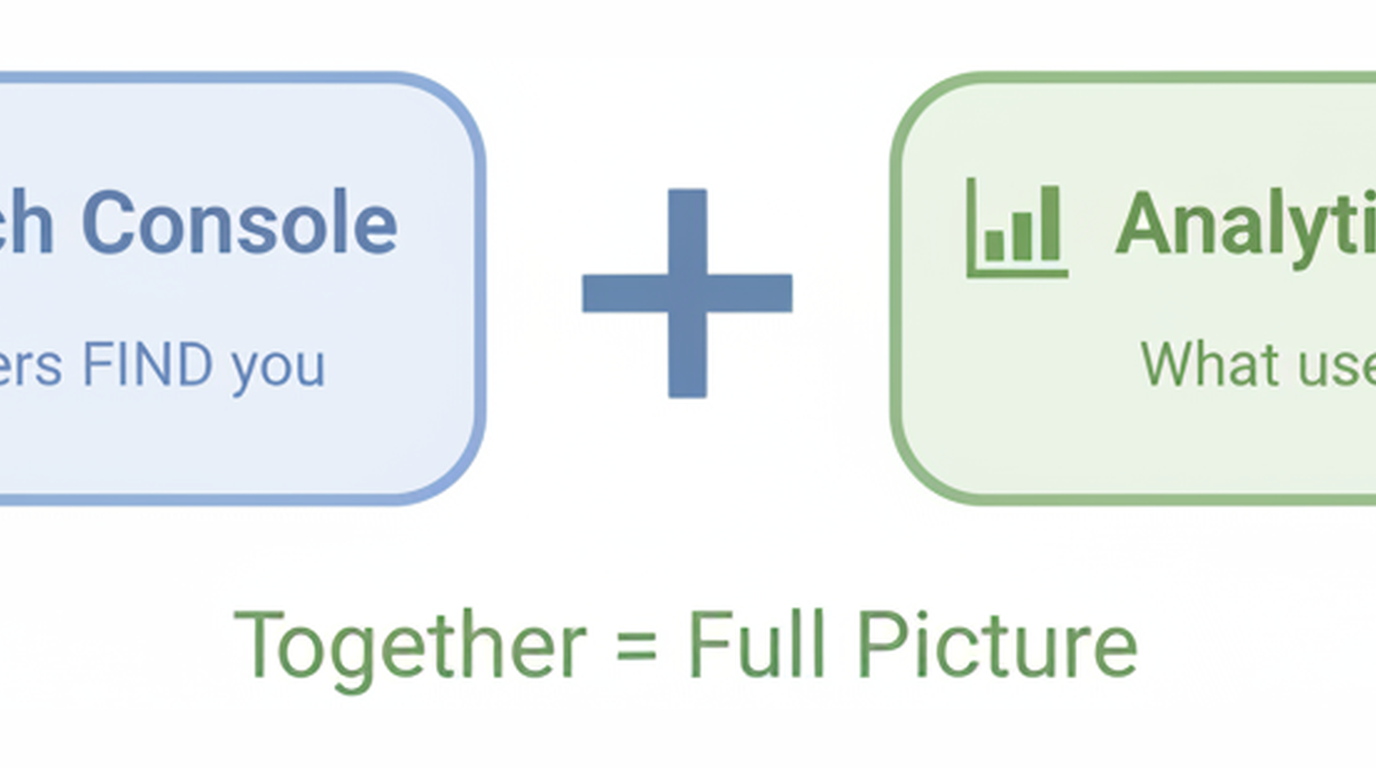
이 두 도구는 목적이 완전히 다릅니다. 함께 사용해야 완전한 그림을 볼 수 있다.
- Search Console — 질문: “사람들이 내 사이트를 어떻게 찾는가?“ / 역할: 구글 검색 노출, 인덱싱, 검색어 분석
- GA4 (Analytics) — 질문: “찾아온 사람들이 무엇을 하는가?“ / 역할: 방문자 행동, 페이지 조회, 체류 시간 분석
Search Console = 검색 유입 전 단계 관리
GA4 = 검색 유입 후 행동 분석
사이트 등록하기
속성 유형 선택: 도메인 vs URL 접두사
사이트를 등록할 때 두 가지 방식 중 하나를 선택한다.
| 유형 | 도메인 속성 | URL 접두사 속성 |
|---|---|---|
| 포함 범위 | 도메인 전체 (모든 서브도메인, HTTP/HTTPS 포함) | 입력한 URL과 정확히 일치하는 범위만 |
| 인증 방법 | DNS TXT 레코드만 가능 | HTML 파일, meta 태그, GA 연동 등 다양 |
| 추천 상황 | 도메인 전체를 한 번에 관리하고 싶을 때 | 특정 서브도메인만 별도 관리할 때 |
초보자 권장: 이미 GA4가 설치되어 있다면 URL 접두사 방식 → Google Analytics 인증이 가장 간단한다. 클릭 한 번으로 인증이 완료된다.
소유권 인증 방법
속성을 등록하면 “이 사이트가 정말 내 것인가”를 증명해야 한다.
| 인증 방법 | 설명 | 추천 대상 |
|---|---|---|
| Google Analytics 연동 (가장 쉬움) | GA4가 이미 설치되어 있으면 자동 인증 | GA4 사용자 |
| HTML meta 태그 | <head>에 메타태그 한 줄 추가 |
HTML/WordPress 사이트 |
| HTML 파일 업로드 | 루트 디렉토리에 확인용 파일 업로드 | 서버 접근 가능한 경우 |
| DNS TXT 레코드 | Cloudflare 등 DNS에 레코드 추가 | 도메인 속성 인증 (유일한 방법) |
Sitemap 제출 — 구글에 글 목록 알려주기
Sitemap이 뭔가요?
Sitemap(사이트맵)은 내 사이트의 모든 URL 목록이 담긴 XML 파일이다. 마치 책의 목차처럼, 구글 크롤러(Googlebot, 구글이 웹페이지를 수집하는 자동화 프로그램)에게 사이트 구조를 한 번에 알려줍니다.
Sitemap 없이도 구글이 알아서 찾지 않나요?
찾긴 한다. 하지만 새 사이트는 다른 곳에서 링크가 없으면 자연 발견까지 수개월이 걸릴 수 있다.
- Sitemap 제출 시: 빠르면 1~3일 내 크롤링 시작
- Sitemap 미제출 시: 수개월 이상 소요 가능
단, Sitemap 제출은 “힌트”를 주는 것이지 인덱싱을 100% 보장하지 않습니다 (Google 공식 문서). 콘텐츠 품질과 사이트 신뢰도가 함께 갖춰져야 한다.
사이트 유형별 Sitemap 주소
| 플랫폼 | Sitemap URL | 비고 |
|---|---|---|
| WordPress | 사이트주소/wp-sitemap.xml |
WordPress 5.5+ 자동 생성. 별도 플러그인 불필요 |
| WordPress + Yoast SEO | 사이트주소/sitemap_index.xml |
Yoast 플러그인이 자체 생성 |
| Next.js (App Router) | 사이트주소/sitemap.xml |
app/sitemap.ts 파일을 직접 만들어야 함 |
| 순수 HTML | 사이트주소/sitemap.xml |
수동 생성 또는 온라인 sitemap generator 도구 활용 |
Sitemap 제출 방법
- GSC 왼쪽 메뉴 → 색인 생성 → Sitemaps 클릭
- ‘새 사이트맵 추가’ 입력창에 sitemap URL의 경로 부분만 입력 (예:
wp-sitemap.xml) - 제출 버튼 클릭
- 상태가 ‘성공’으로 표시되면 완료
‘발견된 페이지: 0’은 정상이다. 제출 직후에는 구글이 아직 크롤링을 시작하지 않은 상태이다. 1~3일 내에 크롤링 완료 후 숫자가 올라갑니다.
‘가져올 수 없음’ 오류가 날 때
이 순서대로 점검하세요:
- 브라우저에서 sitemap URL을 직접 입력해 XML이 정상 표시되는지 확인
robots.txt에서 sitemap 경로가 차단되지 않았는지 확인- WordPress: 설정 → 읽기 → “검색 엔진이 이 사이트를 색인화하지 못하도록 함” 체크가 해제되어 있는지 확인
- 오류가 지속되면 삭제 후 재제출 시도 (임시 네트워크 오류일 가능성)
검색 실적 보고서 활용하기
검색 실적 보고서는 GSC의 핵심 기능이다. 내 글이 구글 검색에서 어떻게 보이는지 데이터로 알려줍니다.
핵심 지표 4가지
| 지표 | 의미 | 활용법 |
|---|---|---|
| 노출수 | 검색 결과에 내 글이 표시된 횟수 | 노출은 많은데 클릭이 적으면 → 제목/설명 개선 필요 |
| 클릭수 | 실제로 클릭된 횟수 | 최종 목표 지표. 콘텐츠 인기도를 직접 측정 |
| CTR | 클릭률 (클릭 ÷ 노출 × 100%) | 5% 이상이면 양호. 낮으면 제목의 매력도를 점검 |
| 평균 게재순위 | 검색 결과에서 평균 몇 번째에 나오는지 | 10위 이내가 1페이지. 10~20위 글은 개선으로 빠른 효과 가능 |
검색어 분석으로 콘텐츠 전략 세우기
어떤 검색어로 내 글이 발견되는지 확인하면, 방문자가 무엇을 원하는지 파악할 수 있다.
실전 활용 예시
상황 A: ‘설비관리 SAP PM 모듈’ → 노출 50회, 클릭 40회, 순위 3위
→ 인사이트: 이 키워드에 수요가 있고 내 글이 경쟁력 있음
→ 액션: 비슷한 주제의 글을 더 작성해 트래픽 확장상황 B: ‘재고관리 엑셀 자동화’ → 노출 200회, 클릭 4회 (CTR 2%)
→ 인사이트: 노출은 많지만 클릭이 안 됨 → 제목이 검색 의도와 불일치
→ 액션: 제목을 ‘재고관리 엑셀 자동화 실전 예제 (VBA 포함)’으로 수정
URL 검사 도구 — 특정 글 인덱싱 요청하기
새 글을 발행했는데 구글 검색에 안 나올 때 가장 먼저 써야 하는 기능이다.
사용 방법
- GSC 상단 검색창에 확인할 URL을 붙여넣기
- 결과 확인:
- ‘URL이 Google에 등록되어 있습니다’ → 인덱싱 완료
- ‘URL이 Google에 등록되어 있지 않습니다’ → 미등록 상태
- 미등록 시: ‘색인 생성 요청’ 버튼 클릭
색인 생성 요청 시 알아야 할 것
– 요청 후 실제 인덱싱까지 수일 ~ 수주 소요 (즉시 처리되지 않음)
– 요청은 “우선순위 올려주세요”이지 “즉시 등록해주세요”가 아닙니다 (Google 공식 입장)
– 하루 요청 한도가 있으므로 중요한 글에 선택적으로 사용하세요
– 인덱싱이 거부되는 경우: 콘텐츠 품질 부족, robots.txt 차단, noindex 태그 존재 등
robots.txt — 크롤러 접근 제어
robots.txt가 뭔가요?
사이트 루트에 위치하는 텍스트 파일로, 검색 엔진 크롤러에게 “어디를 봐도 되고, 어디는 보지 마”라고 안내하는 일종의 안내 표지판이다.
WordPress 기본 설정 (정상 예시)
User-agent: *
Disallow: /wp-admin/
Allow: /wp-admin/admin-ajax.php

Sitemap: https://내사이트주소/wp-sitemap.xml
각 줄의 의미:
– User-agent: * — 모든 크롤러(Googlebot, Bingbot 등)에게 적용
– Disallow: /wp-admin/ — 관리자 페이지는 크롤링하지 마세요 (보안상 당연한 설정)
– Allow: /wp-admin/admin-ajax.php — 일부 기능(AJAX 요청)은 예외적으로 허용
– Sitemap: — 크롤러에게 sitemap 위치를 직접 알려줌 (권장)
절대 하면 안 되는 설정
Disallow: /
이 한 줄은 사이트 전체 크롤링을 차단한다. 구글 검색에서 완전히 사라집니다.WordPress에서 설정 → 읽기 → “검색 엔진 차단”을 체크하면 이 설정이 자동 적용되니 주의하자.
자주 하는 실수 TOP 4
- 글을 발행했는데 며칠이 지나도 검색에 안 나옴: URL 검사 → 색인 생성 요청. Sitemap 제출 여부도 확인
- Sitemap 제출 후 ‘발견된 페이지: 0’이 계속 유지: 1~3일 대기 필요. 글 수가 적거나 품질이 부족하면 인덱싱이 거부될 수 있음
- 소유권 인증 후 시간이 지나면 인증이 해제됨: HTML 파일/메타태그를 삭제하면 해제됨. DNS 방식이 가장 안정적
- GSC 데이터가 GA4에서 안 보임: GA4 → 관리 → 속성 설정 → Search Console 링크 연동 필요
GSC와 GA4 연동하기
두 도구를 연결하면 “어떤 검색어로 유입 → 어떤 행동을 했는지”를 한 곳에서 볼 수 있다.
연동 방법:
1. GA4 대시보드 → 관리(톱니바퀴) → 속성 설정 → 제품 링크
2. Search Console 링크 클릭 → 연결 버튼
3. 해당 Search Console 속성 선택 → 완료
연동 후 GA4의 보고서 → 획득 → Search Console 섹션에서 검색어별 유입 데이터를 확인할 수 있다.
마무리: Search Console 설정 체크리스트
- [ ] 사이트 속성 등록 및 소유권 인증 완료
- [ ]
robots.txt확인 — 전체 차단(Disallow: /)이 없는지 점검 - [ ] Sitemap 제출 완료 — 상태 ‘성공’ 확인
- [ ] 주요 글 URL 검사로 인덱싱 현황 확인
- [ ] GA4와 Search Console 연동 설정 완료
- [ ] Core Web Vitals 점수 확인 (보너스)
Search Console은 블로그 운영의 출발점이다. 아무리 좋은 글을 써도 구글에 등록되지 않으면 아무도 찾을 수 없다. 설정은 한 번이면 끝나니, 지금 바로 시작해보세요.