

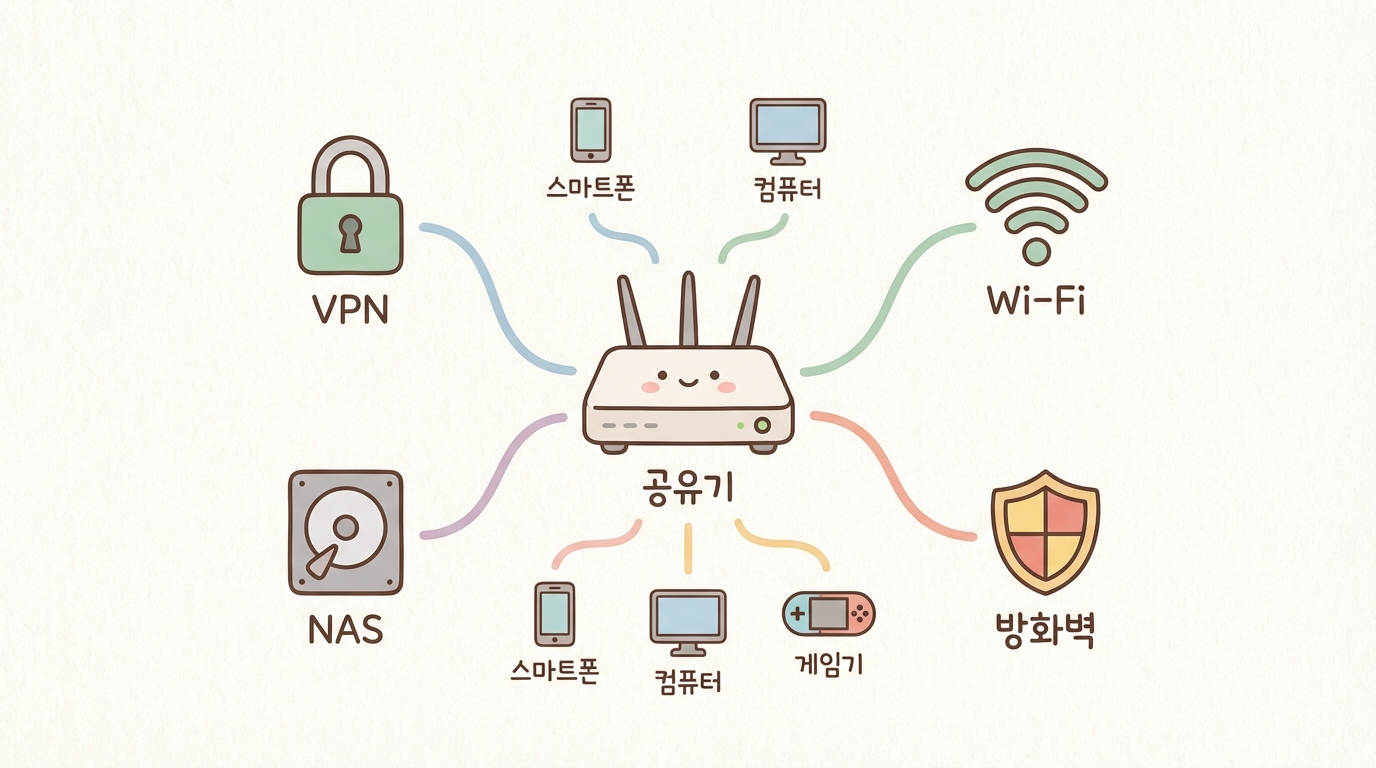
지난번에 ipTIME A3004NS-M으로 Wake on LAN 세팅을 했는데, 설정하러 관리 페이지(192.168.0.1)에 들어갔다가 메뉴가 생각보다 엄청 많은 걸 발견했다. VPN 서버, 간이 NAS, 트래픽 관리, 방화벽 — 5만 원대 공유기에 이런 게 다 들어있다고?
궁금해서 하나씩 눌러봤다. 대부분은 일반 가정에서 건드릴 일이 없는 메뉴지만, 알아두면 쓸모있는 기능이 꽤 있었다. 여기에 정리해둔다.
관리 페이지 접속과 메뉴 구조
웹 브라우저에서 192.168.0.1 입력하면 접속된다. 초기 로그인은 admin / admin인데, 접속하자마자 비밀번호부터 바꾸자. 이건 진짜 기본 중의 기본이다.
메뉴는 크게 두 덩어리다:
기본 메뉴 (자주 쓰는 5개)
– 시스템 요약 정보 — 공유기 상태 한눈에 보기
– 인터넷 설정 정보 — 연결 방식 확인/변경
– WiFi 기본 설정 — SSID, 비밀번호
– 펌웨어 업그레이드
– Easy Mesh 기본 설정
전체 메뉴 (고급 설정 10개)
– 네트워크 관리, 무선랜 관리, Easy Mesh 관리, NAT/라우터 관리, 보안 기능, 특수 기능, VPN 설정, 트래픽 관리, 시스템 관리, USB/서비스 관리
기본 메뉴는 처음 세팅할 때 한 번 만지고 끝이고, 실제로 유용한 건 전체 메뉴 쪽이다.
기본 메뉴 — 처음 세팅할 때 한 번만 만지면 되는 것들
시스템 요약 정보는 공유기 건강 검진표 같은 화면이다. 인터넷 연결 상태, 외부/내부 IP, 연결된 기기 수, 펌웨어 버전, 가동 시간을 보여준다. 인터넷이 이상할 때 여기 먼저 확인하면 된다. “연결 끊김”으로 뜨면 공유기 재부팅이 첫 번째 조치.
인터넷 설정은 ISP(KT, SK, LG U+) 연결 방식을 정하는 곳이다:
| 방식 | 설명 | 언제 쓰나 |
|---|---|---|
| 자동(DHCP) | IP 자동 할당 | 대부분의 가정 (기본값) |
| 고정 IP | IP 수동 입력 | 회사, 서버 운영 |
| PPPoE | ID/PW 인증 | 일부 통신사 직접 연결 |
통신사 공유기 뒤에 ipTIME을 물린 경우(내 상황이 이거다) “자동(DHCP)”로 두면 된다.
WiFi 설정에서 신경 쓸 건 세 가지:
– 암호화: WPA2-PSK 이상 (WPA3 지원 기기가 있으면 WPA3)
– 비밀번호: 영문+숫자+특수문자 10자 이상
– 채널: 자동으로 두거나, 주변 간섭이 심하면 2.4GHz 기준 1/6/11 중 한 곳 고정
펌웨어 업그레이드는 보안 패치, 기능 추가, 안정성 개선이 포함되니까 가끔 확인해주는 게 좋다. 한 가지 주의: 업데이트 중에 전원 끄면 벽돌 된다. 절대 건드리지 말 것.
Easy Mesh는 공유기 여러 대를 하나처럼 묶는 기능인데, A3004NS-M 한 대만 쓰는 나한테는 해당 없는 메뉴였다. 집이 넓거나 방이 많으면 같은 ipTIME 메시 지원 모델을 추가해서 구성하면 된다.
네트워크 관리 — IP와 DHCP
여기가 공유기의 핵심 설정이다.
내부 네트워크: 공유기 IP 기본값은 192.168.0.1이다. 이중 공유기 환경에서 IP가 겹치면 여기서 변경한다 (예: 192.168.1.1로 변경).
DHCP 서버: 연결되는 기기에 IP를 자동으로 나눠주는 기능이다. 식당 번호표처럼 자동 배정해주는 건데, 끄면 모든 기기에 수동으로 IP를 넣어야 하니까 켜 놓는 게 맞다.
| 항목 | 기본값 | 설명 |
|---|---|---|
| DHCP 서버 | 활성화 | 끄면 수동 IP 할당 필요 |
| 시작 IP | 192.168.0.2 | 할당 시작 주소 |
| 끝 IP | 192.168.0.254 | 할당 끝 주소 |
| 임대 시간 | 86400초 (24시간) | IP 유지 시간 |
NAS나 프린터처럼 IP가 바뀌면 곤란한 기기는 DHCP 고정 할당을 쓰면 된다. MAC 주소 등록하면 매번 같은 IP를 받는다. 나는 홈서버 PC를 192.168.0.100으로 고정해뒀다.
라우팅 설정은 일반 가정에선 건드릴 일 없다. VPN 트래픽 분리하거나 서브넷 나눌 때나 쓰는 메뉴.
무선랜 관리 — Wi-Fi 성능 조정
| 설정 | 추천값 | 참고 |
|---|---|---|
| 모드 | 802.11ac(5GHz) / 802.11n(2.4GHz) | 무선 표준 |
| 채널 | 자동 또는 간섭 적은 채널 | 2.4GHz: 1, 6, 11 중 선택 |
| 대역폭 | 5GHz: 80MHz / 2.4GHz: 20/40MHz | 넓으면 빠르지만 간섭 증가 |
| 송신 출력 | 100% | 원룸이면 줄여도 됨 |
밴드 스티어링은 2.4GHz와 5GHz를 하나의 SSID로 통합 운영하는 기능이다. 공유기가 기기 위치를 파악해서 가까우면 5GHz, 멀면 2.4GHz로 자동 배정한다. 내 경험상 잘 작동하는 편인데, 가끔 5GHz를 잡아야 할 때 2.4GHz로 빠지는 경우가 있긴 했다.
MAC 주소 필터는 특정 기기만 접속 허용하거나 차단하는 기능. 자녀 기기 시간 제한이나 모르는 기기 차단에 쓸 수 있다.
Easy Mesh — 여러 공유기를 하나로
공유기 한 대로 커버가 안 되는 넓은 집에서 쓰는 기능이다. 기존 리피터(확장기)와 비교하면 차이가 확실하다:
| 구분 | 리피터 | Easy Mesh |
|---|---|---|
| 속도 | 원래의 절반으로 감소 | 거의 유지 |
| 전환 | 수동 (끊김 있음) | 자동 로밍 |
| SSID | 별도 (WiFi_EXT 같은) | 동일 |
| 관리 | 개별 | 통합 |
A3004NS-M이 메시를 지원하긴 하지만, 제대로 쓰려면 같은 ipTIME 메시 지원 모델끼리 조합하는 게 좋다.
NAT/라우터 관리 — 포트포워딩, DMZ, 하드웨어 NAT
NAT는 공인 IP 하나를 여러 기기가 나눠 쓰게 해주는 기술이다. 외부에서 오는 요청을 내부 어떤 기기로 보낼지 정하는 게 포트포워딩이다.
| 용도 | 외부 포트 | 내부 포트 | 대상 IP |
|---|---|---|---|
| 웹 서버 | 80 | 80 | 192.168.0.10 |
| 원격 데스크톱(RDP) | 3389 | 3389 | 192.168.0.100 |
| 마인크래프트 서버 | 25565 | 25565 | 192.168.0.50 |
| NAS 접속 | 5000 | 5000 | 192.168.0.200 |
나는 WoL 외부 접속을 위해 포트포워딩을 설정해뒀다. 주의할 점은 필요한 포트만 열 것. 열어놓고 비밀번호가 약하면 외부에서 뚫린다.
DMZ는 특정 기기의 모든 포트를 개방하는 설정인데, 보안 위험이 크니까 웬만하면 쓰지 말자. 포트포워딩으로 하나씩 여는 게 낫다.
하드웨어 NAT는 A3004NS-M의 강점이다. 소프트웨어가 아니라 하드웨어 칩이 NAT을 처리해서 양방향 2Gbps 속도를 낸다. 토렌트나 대용량 파일 전송 시 체감된다.
보안 기능
인터넷 사용 제한: URL 차단, 시간대별 제한, 기기별 차단이 가능하다. “밤 10시 이후 아이 기기 인터넷 차단” 같은 설정을 MAC 주소 기반으로 걸 수 있다.
관리자 설정: 초기 비밀번호(admin)는 반드시 바꿔야 한다. 원격 관리를 켜면 외부에서도 설정 변경이 되는데, WoL 외부 접속할 때 필요하다. 접속 IP 제한을 걸어두면 보안이 좀 더 낫다.
SPI 방화벽: 들어오는 패킷이 내가 요청한 응답인지, 비정상 접근인지 판단한다. 내가 주문한 택배만 받고 모르는 택배는 거부하는 거라고 보면 된다. 기본 켜져 있으니 끄지 말 것.
DoS 방어: 대량 접속 요청으로 네트워크를 마비시키는 공격을 자동 차단한다. 가정용이라 실제로 DoS 공격받을 일은 거의 없지만, 켜두는 게 맞다.
특수 기능 — WoL, DDNS, UPnP
WoL은 지난 글에서 자세히 다뤘다. 꺼진 PC를 네트워크로 원격 부팅하는 기능.
DDNS는 바뀌는 집 공인 IP를 고정 도메인에 연결해준다. ipTIME이 무료 DDNS를 제공하는데, mypc.iptime.org 같은 주소를 만들면 IP가 바뀌어도 항상 우리 집 공유기로 접속된다. VPN, WoL 외부 접속, 웹 서버 운영할 때 필수.
UPnP는 기기가 알아서 포트를 여는 자동화 기능이다. PS5, Xbox 같은 게임기가 알아서 필요한 포트를 연다. 편하긴 한데, 악성 프로그램도 이걸 악용할 수 있어서 보안이 중요한 환경이면 끄는 것도 고려할 만하다. 나는 게임기가 없어서 꺼뒀다.
스케줄러: 특정 시간에 공유기 기능을 자동 실행/중지한다.
– 매일 밤 12시~아침 6시 WiFi 끄기
– 매주 일요일 새벽 3시 자동 재부팅
VPN — 공유기를 VPN 서버로
A3004NS-M은 공유기 자체가 VPN 서버가 될 수 있다. 카페 Wi-Fi처럼 보안이 불안한 곳에서 집 네트워크를 경유하면 안전하다.
지원 프로토콜:
– PPTP: 설정 간단, 속도 빠름, 보안 약함
– L2TP/IPSec: 보안 강화, 좀 느림
– OpenVPN: 보안 최강, 설정 복잡 (펌웨어 지원 필요)
게이밍 VPN(미꾸라지)도 펌웨어에 내장되어 있다. 해외 게임 서버 핑을 줄여주는 건데, 별도 프로그램 없이 공유기에서 바로 쓸 수 있다.
참고로 공유기 VPN은 하드웨어 한계로 속도가 느린 편이다. 고속이 필요하면 PC에 직접 NordVPN, ExpressVPN 같은 클라이언트를 설치하는 게 낫다.
트래픽 관리 — QoS와 대역폭 제한
QoS(Quality of Service)는 기기/서비스별로 인터넷 우선순위를 정하는 기능이다:
– 높음: 화상회의, 온라인 게임
– 중간: 웹 서핑, 유튜브
– 낮음: 토렌트, 대용량 다운로드
대역폭 제한은 특정 기기의 최대 속도를 걸 수 있다. NAS 백업 돌리면서 다른 기기 속도가 안 느려지게 하고 싶을 때 유용하다.
연결 상태에서 현재 접속 중인 모든 기기의 IP, MAC, 연결 방식, 데이터 사용량을 실시간으로 볼 수 있다. 모르는 기기가 붙어있는지 가끔 확인해보면 좋다.
시스템 관리
- 비밀번호 변경: 초기값에서 반드시 바꿀 것
- 접속 포트 변경: 기본 80 대신 다른 포트를 쓰면 보안에 도움
- 설정 백업/복원: 설정 끝나면 반드시 백업 파일 저장. 초기화할 때 처음부터 다시 하는 수고를 덜 수 있다
- 공장 초기화: 모든 설정을 출하 상태로 되돌림. 뒷면 리셋 버튼 10초 누르기와 같은 효과
- 시간 설정: NTP 서버와 자동 동기화. 스케줄러, 로그 기록에 정확한 시간 필요
USB/서비스 관리 — 간이 NAS로 쓰기
A3004NS-M의 USB 3.0 포트에 외장 HDD를 꽂으면 간이 NAS처럼 쓸 수 있다. 이게 이 공유기의 숨은 강점이다.
| 서비스 | 설명 | 활용 |
|---|---|---|
| FTP 서버 | 파일 전송 프로토콜 | 외부에서 파일 업/다운 |
| SAMBA | Windows 파일 공유 | 집 안 PC에서 공유 폴더 |
| HTTP 공유 | 웹 브라우저 파일 접근 | 프로그램 없이 다운로드 |
| ipDISK | ipTIME 전용 클라우드 | 스마트폰 앱으로 접근 |
| Torrent | 공유기가 직접 다운로드 | PC 안 켜도 됨 |
| DLNA | 미디어 스트리밍 | 스마트 TV에서 재생 |
| Rsync | 자동 백업 동기화 | 리눅스/맥 자동 백업 |
| 네트워크 프린터 | USB 프린터 공유 | 여러 PC에서 하나의 프린터 |
성능은 읽기 약 100MB/s, 쓰기 약 38MB/s(NTFS 기준). 전용 NAS(시놀로지, QNAP)에 비하면 속도와 기능이 제한적이지만, 간단한 파일 공유나 미디어 서버 용도로는 충분하다. NAS가 뭔지 맛보기로 시작하기 좋다.
본격적인 NAS가 필요하면 시놀로지 DS 시리즈, QNAP, 또는 라즈베리파이 + OpenMediaVault 조합을 고려해보자.
정리하고 보니
5만 원대 공유기 치고 기능이 정말 많다. 솔직히 대부분은 기본값으로 두고 쓰면 되고, 내가 실제로 만져본 건 DHCP 고정 할당, 포트포워딩, WoL, DDNS 정도다. 근데 이 네 가지만 해도 “공유기 활용”이라는 측면에서 체감이 확 다르다.
다음 글에서는 이 기능들을 조합해서 이중 공유기 환경에서 브릿지 모드로 네트워크를 정리한 이야기를 쓸 예정이다.