

목차
- 들어가며 — 공유기 2대, 제대로 쓰고 계신가요?
- 이중 NAT, 왜 문제인가?
- 해결 방법 1: ipTIME을 브릿지(AP) 모드로 설정
- 해결 방법 2: 통신사 공유기를 브릿지 모드로 전환
- 해결 방법 3: 이중 NAT 유지 + 포트포워딩 이중 설정
- 상황별 네트워크 구성 추천
- Wi-Fi 채널 최적화 팁
- 마무리
들어가며
1편에서 ipTIME A3004NS-M으로 Wake on LAN을 설정했고, 2편에서는 공유기의 숨은 기능들을 살펴봤습니다.
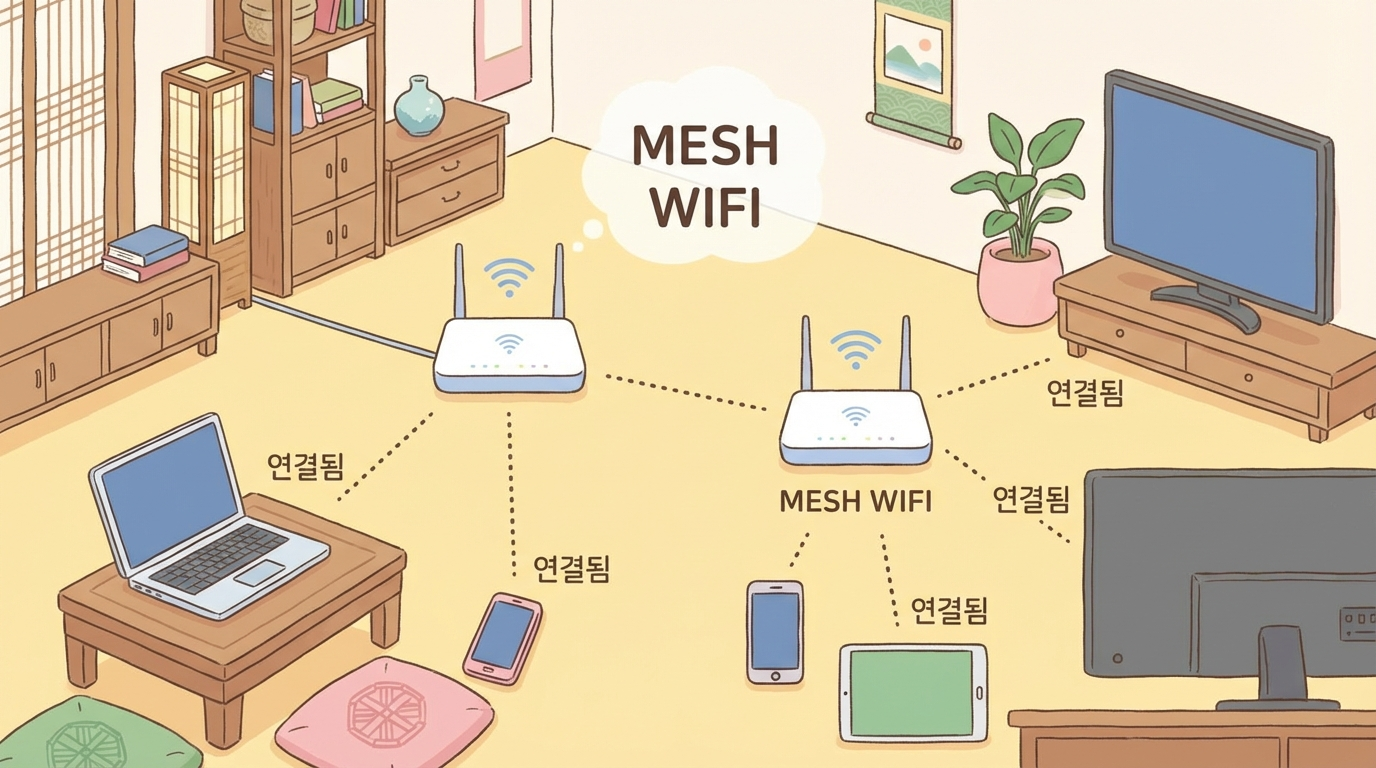
그런데 한 가지 궁금한 점이 남습니다. 우리 집 네트워크는 이렇게 생겼거든요:
인터넷(ISP) → 통신사 제공 공유기 → ipTIME 공유기 → PC/기기들
공유기가 2대인데, 이게 최선의 구성일까요? 혹시 속도가 느려지거나, 어떤 기능이 제대로 동작하지 않는 건 아닐까 싶어서 알아봤다.
이중 공유기 환경의 문제점을 짚어보고, 상황별로 가장 적합한 네트워크 구성 방법을 초보자도 따라할 수 있게 안내하겠습니다.
이중 NAT, 왜 문제인가?
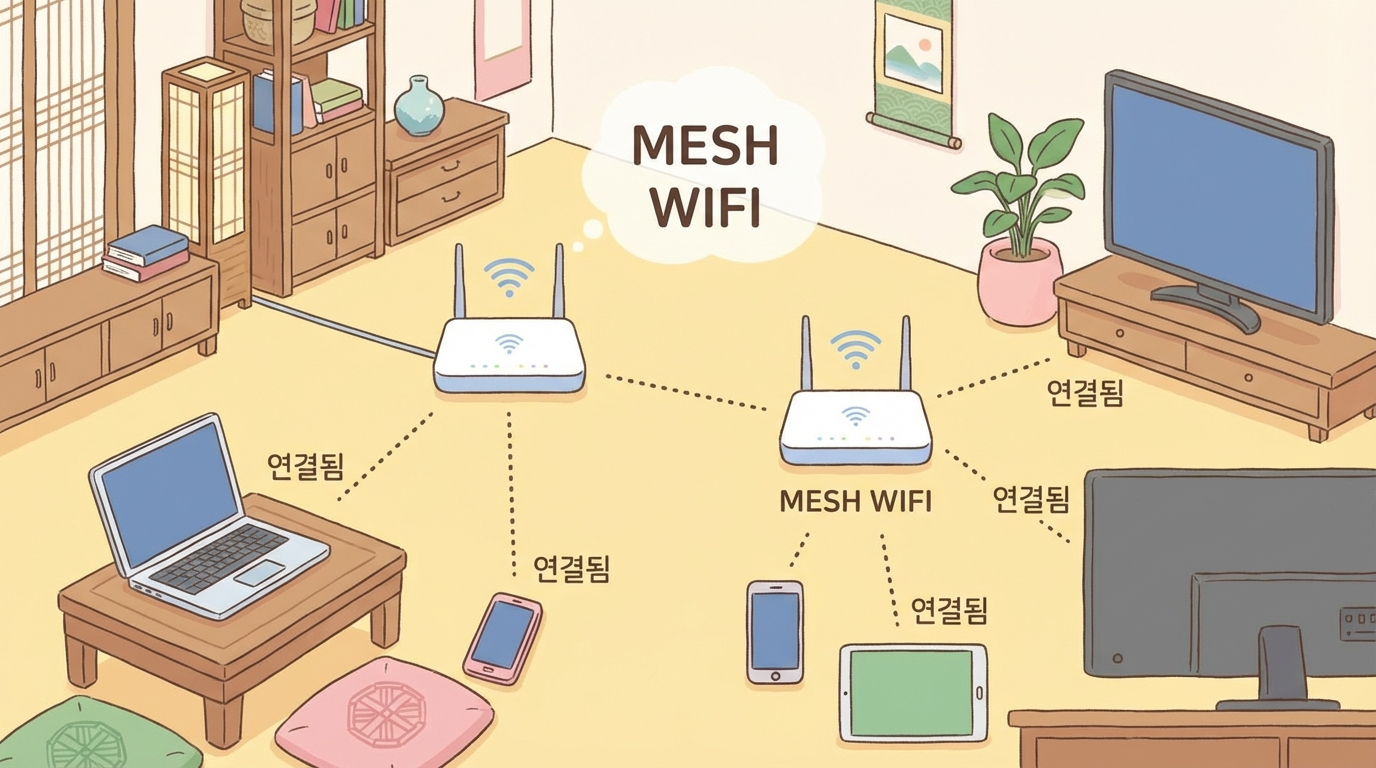
NAT(Network Address Translation)는 공인 IP를 사설 IP로 변환하는 과정입니다. 인터넷에서 우리 집까지는 하나의 공인 IP(예: 123.xxx.xxx.xxx)만 사용하고, 집 안에서는 공유기가 각 기기에 사설 IP(192.168.0.x)를 나눠줍니다.
문제는 공유기가 2대이면 이 변환이 두 번 일어난다는 것입니다.
인터넷 (공인 IP)
  → 통신사 공유기 (NAT 1차: 192.168.0.x 할당)
    → ipTIME 공유기 (NAT 2차: 192.168.1.x 할당)
      → PC (최종 IP: 192.168.1.100)
이중 NAT의 실제 문제점
- 포트포워딩 복잡: 두 공유기 모두에서 설정해야 하며, 실수하기 쉬움
- 게임 NAT 타입: “엄격(Strict)”으로 표시되어 매칭이 안 되거나 느림
- WoL/VPN 외부 접속: 제대로 동작하지 않을 수 있음
- 기기 간 통신 불가: 통신사 공유기 기기와 ipTIME 기기 사이에 파일 공유 안 됨
- 속도 저하: NAT 처리가 두 번 일어나므로 미세한 지연 발생 가능
비유: 아파트에 들어가려면 정문(통신사 공유기)과 건물 현관(ipTIME)을 모두 통과해야 하는 것과 같습니다. 택배(데이터)를 받으려면 두 곳 모두에 “3호에 사는 사람한테 전달해주세요”라고 등록해야 합니다.
해결 방법 1: ipTIME을 브릿지(AP) 모드로 설정
난이도: 쉬움 | 추천 대상: 초보자, 단순히 Wi-Fi 확장이 목적인 경우
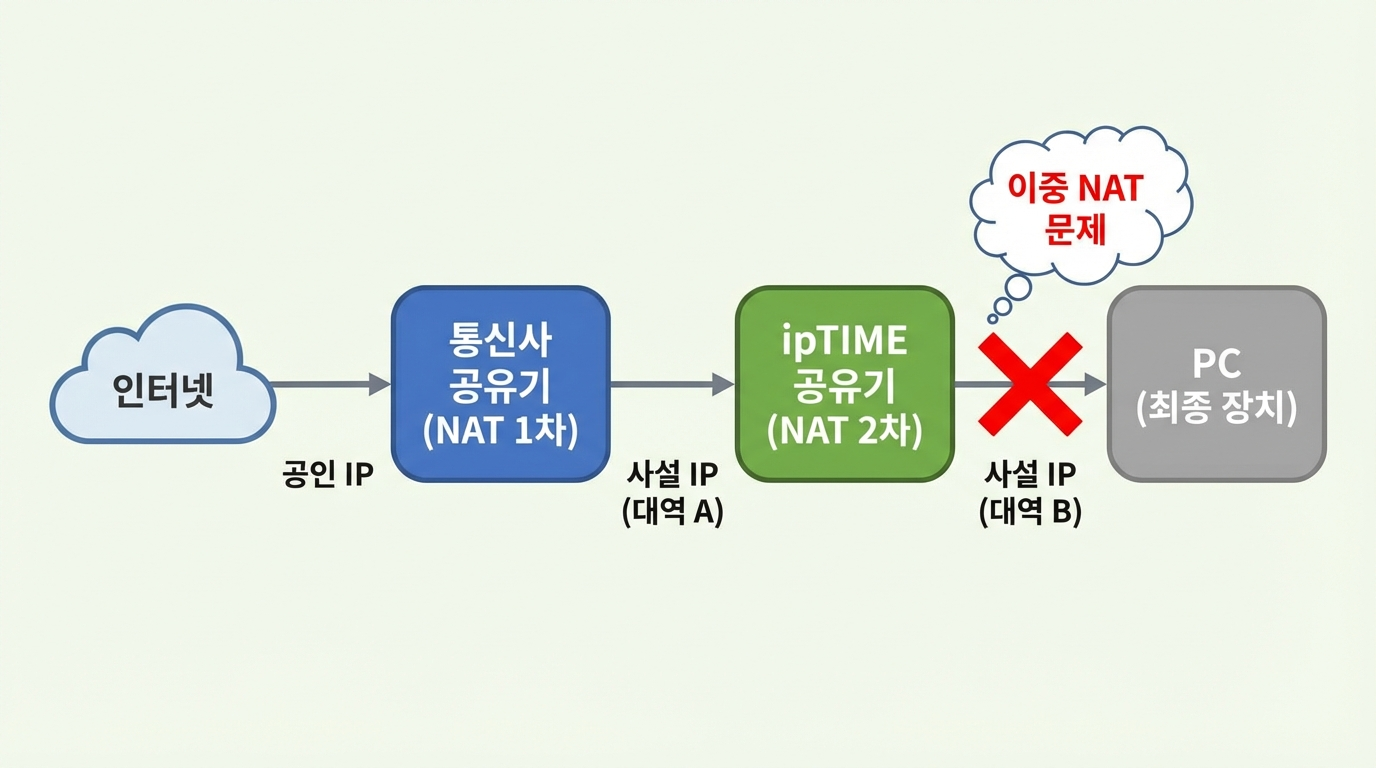
ipTIME 공유기의 라우터 기능을 끄고, 순수한 Wi-Fi 확장기(AP, Access Point)로만 동작하게 합니다.
설정 순서
1단계: ipTIME 관리 페이지 접속
– 컴퓨터를 ipTIME의 LAN 포트에 유선 연결
– 웹 브라우저에서 192.168.0.1 입력 → 로그인 (admin / admin)
2단계: 내부 IP 변경 (충돌 방지)
– 고급설정 → 네트워크 관리 → 내부 네트워크 설정
– IP 주소를 192.168.0.200으로 변경 (통신사 공유기의 192.168.0.1과 겹치지 않도록)
– 적용 후 192.168.0.200으로 다시 접속
3단계: DHCP 서버 끄기
– 고급설정 → 네트워크 관리 → DHCP 서버 → 비활성화
– 이제 IP 할당은 통신사 공유기가 담당합니다.
4단계: AP/브릿지 모드 전환
– 관리도구 → 운영모드 → AP 모드 또는 브릿지 모드 선택
5단계: 물리 연결 변경
– 통신사 공유기의 LAN 포트 ↔ ipTIME의 LAN 포트를 랜 케이블로 연결
– ⚠ WAN 포트는 사용하지 마세요! LAN ↔ LAN으로 연결해야 합니다.
6단계: 확인
– 모든 공유기 재시작
– cmd에서 ipconfig 실행 → 게이트웨이가 192.168.0.1(통신사 공유기)인지 확인
인터넷 → 통신사 공유기 (DHCP ON, 192.168.0.1)
           ↓ LAN ↔ LAN
         ipTIME (AP 모드, DHCP OFF, 192.168.0.200)
           ↓
         PC, 스마트폰 등 (192.168.0.x — 단일 네트워크)
- 이중 NAT 완전 해소: ipTIME의 NAT, 방화벽, QoS 사용 불가
- 모든 기기가 같은 네트워크: 포트포워딩은 통신사 공유기에서만 가능
- 설정이 가장 간단: VPN 서버 기능 사용 불가
해결 방법 2: 통신사 공유기를 브릿지 모드로 전환
난이도: 중간 | 추천 대상: ipTIME의 고급 기능(VPN, QoS, WoL 등)을 활용하고 싶은 경우
통신사 공유기의 라우터 기능을 끄고, ipTIME을 메인 공유기로 사용합니다.
설정 순서
1단계: 통신사에 브릿지 모드 요청
– 통신사 고객센터에 전화: “공유기를 브릿지 모드로 전환해주세요”
– 또는 통신사 공유기 관리 페이지에서 직접 변경 (통신사마다 방법이 다릅니다)
| 통신사 | 관리 페이지 | 브릿지 설정 위치 |
|---|---|---|
| KT | 172.30.1.254 | 장치설정 → 접속유형 → 브릿지 |
| SK브로드밴드 | 192.168.25.1 | 네트워크 설정 → 동작모드 → 브릿지 |
| LG U+ | 192.168.219.1 | 네트워크 설정 → 브릿지 모드 |
2단계: ipTIME을 메인 공유기로 설정
– ipTIME의 WAN 포트에 통신사 공유기 연결
– 인터넷 연결 방식: PPPoE 또는 자동(DHCP) (통신사에 따라 다름)
3단계: 확인
– ipTIME 관리 페이지에서 인터넷 연결 상태 확인
인터넷 → 통신사 공유기 (브릿지 모드, NAT OFF)
           ↓
         ipTIME (메인 공유기, DHCP ON, 풀 기능)
           ↓
         PC, 스마트폰 등
- ipTIME의 모든 기능 활용 가능: 통신사 공유기 기능 제한
- 단일 NAT로 깔끔: IPTV 설정이 별도로 필요할 수 있음
- VPN, QoS, WoL 등 직접 관리: 통신사 고객센터 연락 필요
IPTV 주의사항: 통신사 공유기를 브릿지로 전환하면 IPTV가 안 될 수 있습니다. IPTV를 사용한다면 통신사에 미리 확인하세요.
해결 방법 3: 이중 NAT 유지 + 포트포워딩 이중 설정
난이도: 어려움 | 추천 대상: 현재 구성을 바꾸고 싶지 않지만 특정 포트만 열어야 하는 경우
두 공유기 모두 라우터로 동작하되, 필요한 포트만 두 곳 모두에서 포워딩합니다.
설정 예시 (원격 데스크톱 3389 포트)
- 통신사 공유기: 포트포워딩 → 외부 3389 → ipTIME 외부 IP(예: 192.168.0.100)의 3389
- ipTIME: 포트포워딩 → 외부 3389 → PC(예: 192.168.1.100)의 3389
- 기존 구성 변경 최소화: 포트포워딩 설정이 두 배로 복잡
- 두 공유기 모두 기능 유지: 게임 NAT 타입 문제 해결 안 됨
솔직한 추천: 이 방법은 임시방편에 가깝습니다. 가능하다면 방법 1 또는 2를 선택하세요.
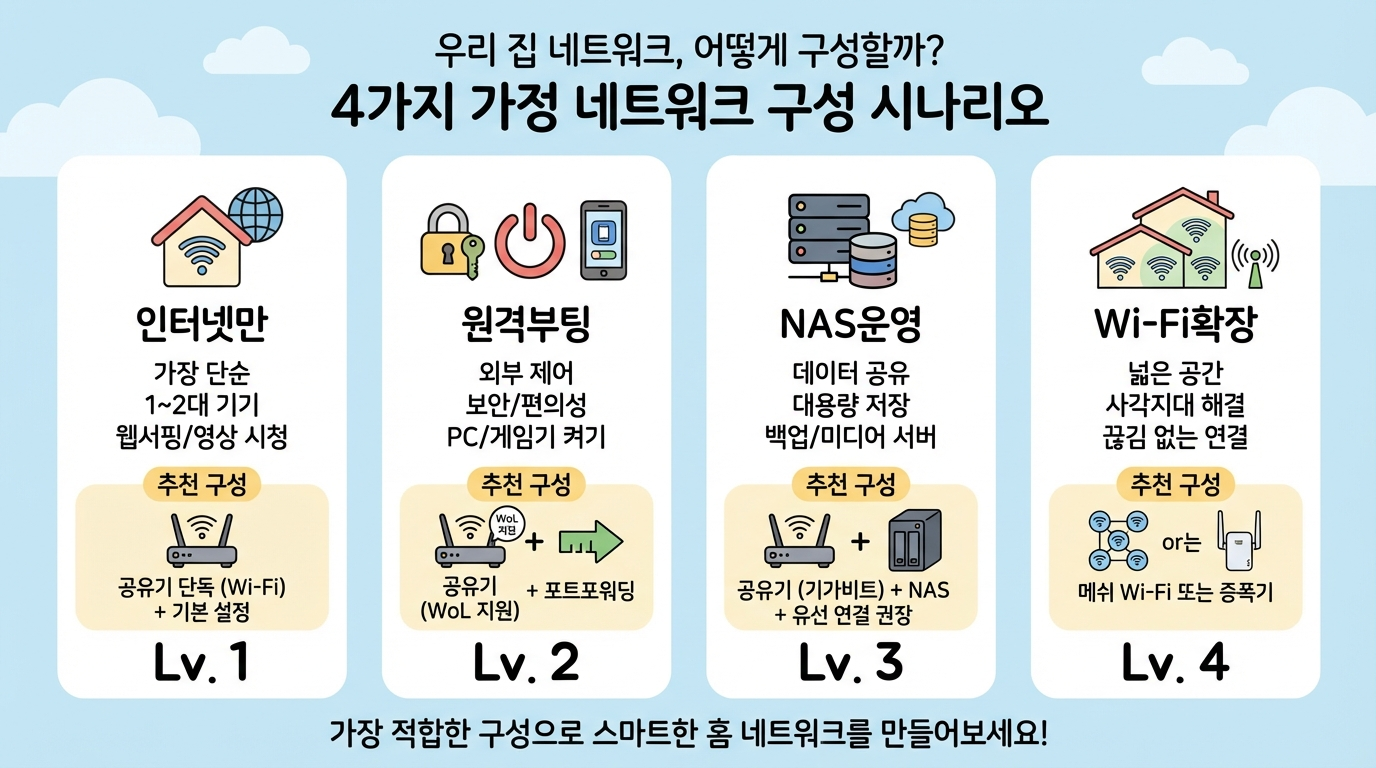
상황별 네트워크 구성 추천
상황 1: “그냥 인터넷만 잘 되면 돼요”
인터넷 → 통신사 공유기 (메인)
           ↓ LAN ↔ LAN
         ipTIME (AP 모드) — Wi-Fi 확장용
           ↓
         PC, 스마트폰 등
→ 방법 1 (ipTIME AP 모드)이 가장 간단합니다. 설정 10분이면 끝!
상황 2: “외부에서 집 PC를 원격 부팅+접속하고 싶어요”
인터넷 → 통신사 공유기 (브릿지 모드)
           ↓
         ipTIME (메인 공유기, WoL + DDNS + 포트포워딩)
           ↓
         PC (유선 연결)
→ 방법 2가 최적입니다. ipTIME에서 WoL, DDNS, 포트포워딩을 직접 관리하므로 이중 NAT 없이 깔끔하게 동작합니다.
상황 3: “집에서 NAS를 운영하고, 외부에서도 접속하고 싶어요”
인터넷 → 통신사 공유기 (브릿지 모드)
           ↓
         ipTIME (메인, 포트포워딩 + VPN)
           ├── NAS (유선)
           ├── PC (유선)
           └── 스마트폰/태블릿 (무선)
→ 방법 2 + VPN 서버 설정. 외부에서 VPN으로 안전하게 NAS에 접근합니다.
상황 4: “방이 많아서 Wi-Fi가 안 닿아요”
인터넷 → 통신사 공유기
           ↓
         ipTIME #1 (컨트롤러, Easy Mesh)
           ↓ (유선 백홀 또는 무선)
         ipTIME #2 (에이전트, Easy Mesh)
→ Easy Mesh로 집 전체 커버리지 확보. 같은 ipTIME 모델끼리 구성합니다. Wi-Fi 이름을 통일하면 방을 이동해도 자동으로 가장 강한 신호로 연결됩니다.
Wi-Fi 채널 최적화 팁
공유기가 여러 대이거나 이웃집 Wi-Fi와 간섭이 심하면 채널 설정이 중요합니다.
추천 채널
| 대역 | 추천 채널 | 이유 |
|---|---|---|
| 2.4GHz | 1, 6, 11 중 택 1 | 서로 겹치지 않는 3개 채널 |
| 5GHz | 자동 또는 36~48 | DFS 채널(52~)은 레이더 간섭 가능성 |
채널 간섭 확인 방법
스마트폰 앱 “WiFi Analyzer”(Android) 또는 “Network Analyzer”(iOS)를 설치하면 주변 공유기의 채널 사용 현황을 시각적으로 확인할 수 있습니다. 가장 한산한 채널을 선택하세요.
공유기 2대 사용 시 채널 분리
통신사 공유기와 ipTIME의 Wi-Fi 채널이 같으면 서로 간섭합니다.
- 2.4GHz: 하나는 채널 1, 다른 하나는 채널 11
- 5GHz: 하나는 36, 다른 하나는 149 (충분히 떨어진 채널)
마무리
가정 네트워크 구성은 복잡해 보이지만, 핵심은 간단합니다:
- 단순하게 쓰고 싶다면: ipTIME을 AP 모드로 설정 (방법 1)
- 고급 기능이 필요하다면: 통신사 공유기를 브릿지로 전환 (방법 2)
- 현재 구성을 유지하고 싶다면: 이중 포트포워딩으로 필요한 것만 열기 (방법 3)
3편에 걸쳐 ipTIME A3004NS-M의 활용법을 정리해봤습니다. 서랍 속에서 꺼낸 공유기 하나로 원격 부팅, VPN, NAS, 네트워크 최적화까지 — 생각보다 많은 것을 할 수 있다는 걸 느꼈습니다. 여러분의 집 네트워크도 이 글을 참고해서 한 단계 업그레이드해보세요!