

창고에서 꺼낸 서버 보드
2년 전쯤 파이코인이 화제였을 때 알리익스프레스에서 제온 CPU랑 이 메인보드를 같이 샀다. 당시엔 채굴이 목적이었는데, 막상 배송 받고 나니 귀찮아서 박스째 창고에 넣어뒀다. 그러다 최근에 집에서 쓸 서버가 필요해지면서 “어차피 산 거 조립이나 해보자”는 생각으로 꺼냈다.
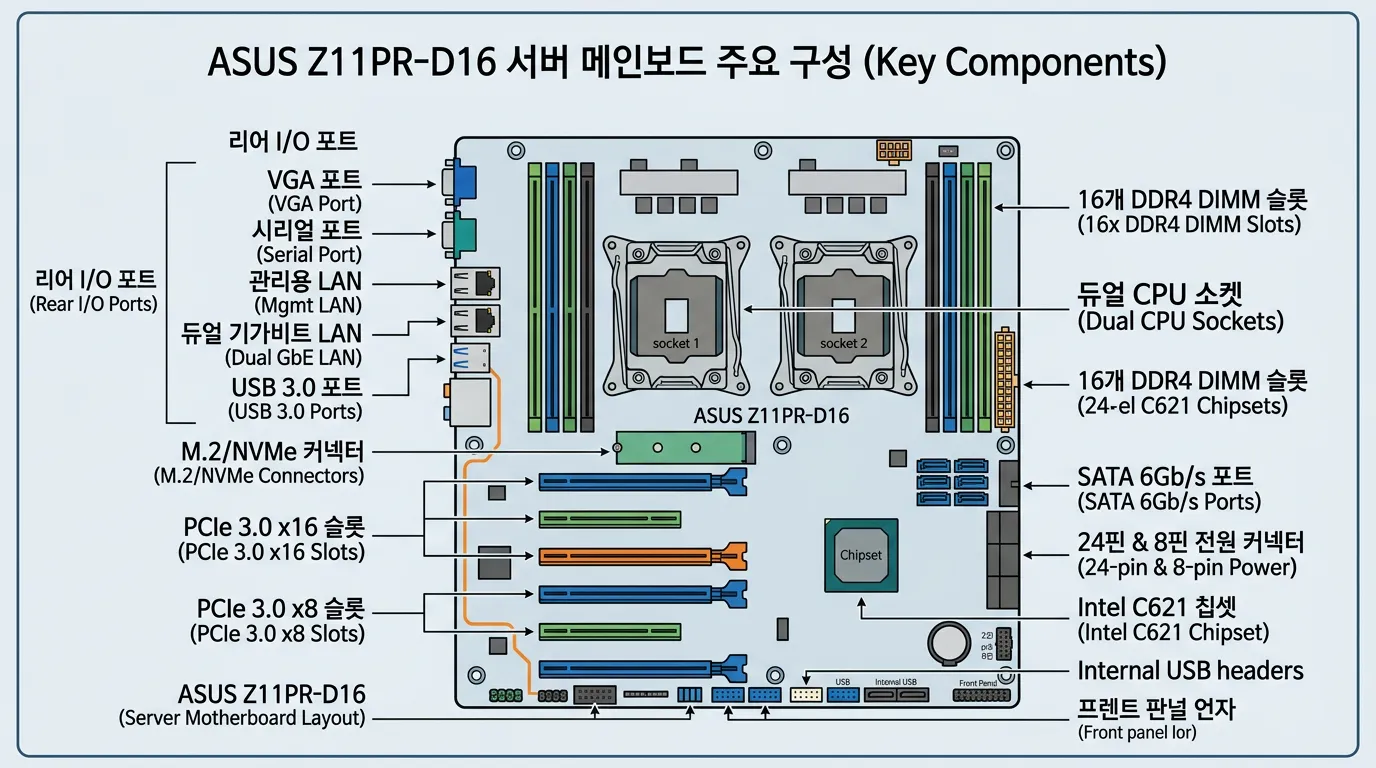
ASUS Z11PR-D16-DC/NVME. Intel C621 칩셋 기반에 LGA 3647 듀얼 소켓을 지원하는, 원래 2U 랙서버용으로 설계된 보드라고 한다. 현재 단종이라 중고로만 구할 수 있는데, 오히려 그래서 가격이 합리적으로 다가왔다. 내가 샀을 때 기준으로 중고가 15만 원 언저리. 스펙을 찾아보니 NVMe도 꽂을 수 있고, SATA 포트도 여유가 있고, PCIe 슬롯도 충분했다. 홈서버든 워크스테이션이든 딥러닝 머신이든 확장성이 넉넉한 보드인 듯하다.
다만 문제는 “서버 보드”라는 점이었다. 일반 PC 조립과 다른 부분이 여럿 있다는 걸, 부품을 준비하는 과정에서 뼈저리게 알게 됐다. 이 글은 부품을 구매하고 조립을 준비하면서 알게 된 것들을 정리한 거다.
CPU 브래킷을 잘못 샀다
(2026-04-02 추가)
이전 글에 이어서 CPU 관련 사건이 있어서 수정해서 다시 올린다.
얼마 전에 서버 PC를 만들기 위해 알리에서 구매한 부품이 도착하기 전에, 부품들을 공부해보겠다고 글을 썼었다. 그러던 중 어제 케이스까지 도착해서, 오늘 드디어 조립을 해보려고 잘 보관해뒀던 보드와 CPU 등을 꺼냈다.
그리고 대망의 CPU를 조립하려는 순간… 나는 내 자신에게 화를 낼 수밖에 없었다.
CPU 조립을 위한 브래킷과 쿨러를 잘못 산 거였다.
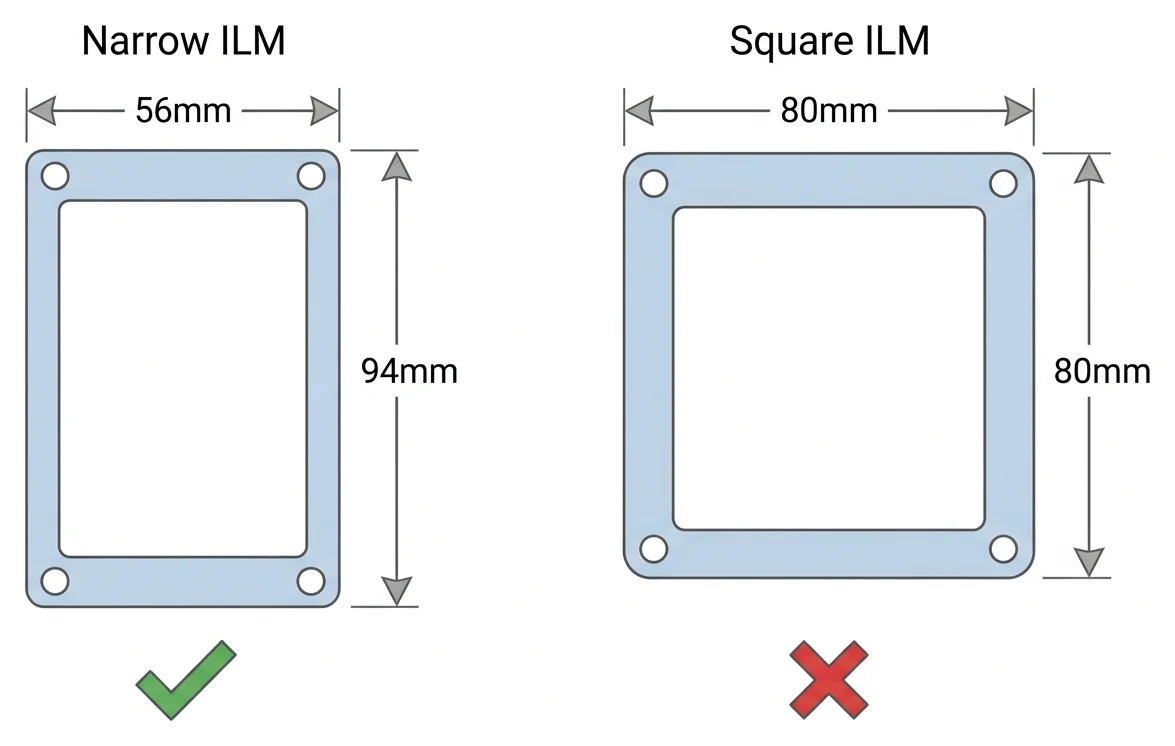
단지 CPU와 보드 소켓만 생각하고 LGA 3647 소켓용 CPU 브래킷과 쿨러를 샀는데, LGA 3647 소켓에는 정사각형(Square)과 직사각형(Narrow) 두 가지 규격이 있었다. 나는 직사각형, 즉 Narrow ILM이 필요했는데, 부족한 지식으로 Square ILM 용으로 사버린 거다. 마운팅 홀 간격이 달라서, 아무리 힘을 줘봐도 물리적으로 장착이 안 된다.
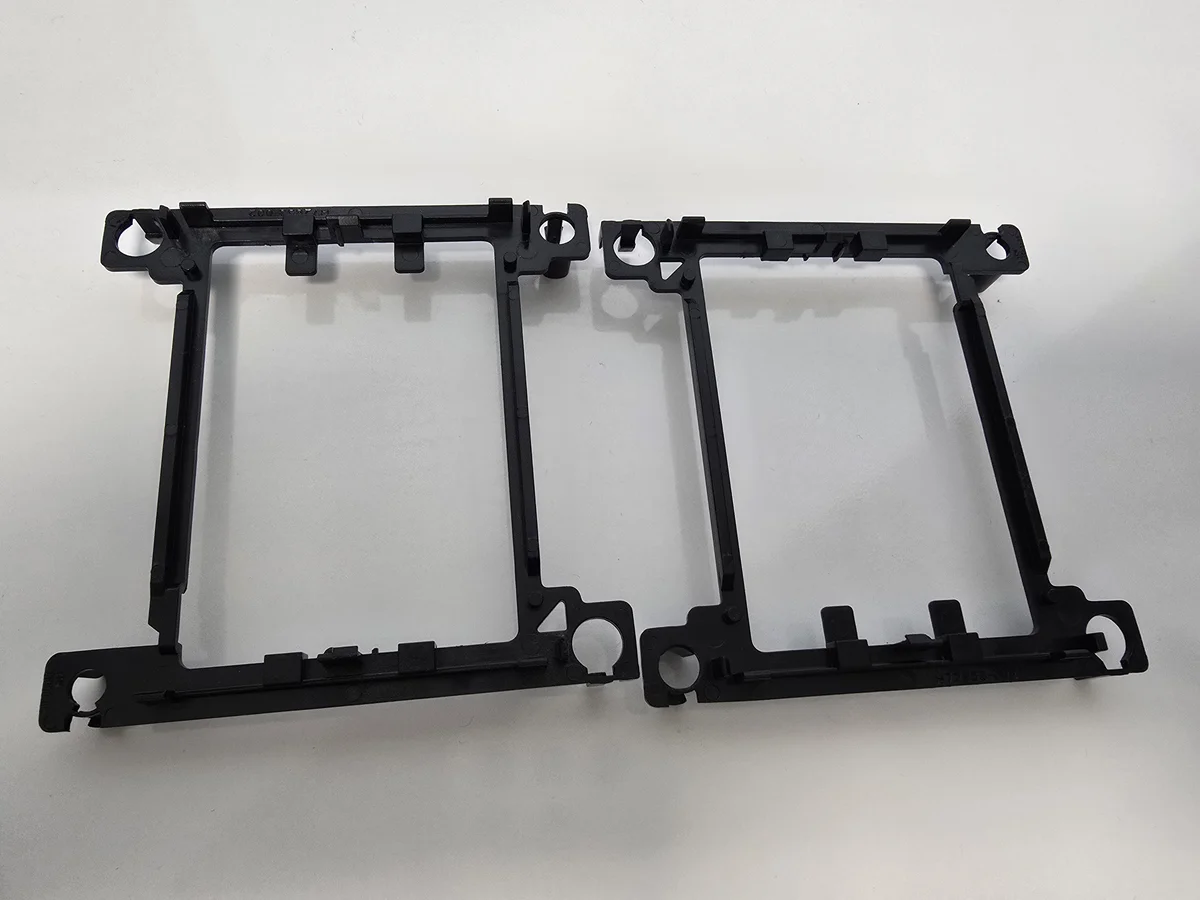
오래된 서버용이기에 국내에서는 제품이 비싸고 구하기도 힘들었다. 나는 울며 다시 알리 앱으로 들어가 맞는 것을 다시 구매할 수밖에 없었다. 시행착오로 배움이 있다지만, 다시 구매하는 비용보다 얼른 서버를 만들고 싶었던 마음에 내 자신한테 너무 짜증이 났다.
다른 분들은 나와 같은 실수를 하지 않길 바라는 마음에, 이번에 조립 전에 꼼꼼히 조사한 내용을 추가해서 올린다. 특히 쿨러와 브래킷은 꼭 Narrow ILM / Square ILM을 확인하고 구매하길 강력히 추천한다.
CPU — 뭘 꽂을 수 있고, 뭘 꽂아야 하나
찾아보니 이 보드에 호환되는 CPU는 1세대(Skylake-SP)와 2세대(Cascade Lake-SP) Xeon Scalable뿐이라고 한다. 3세대(Ice Lake-SP)부터는 소켓 자체가 달라서 물리적으로 안 들어간다고. 그리고 공식 TDP 한계가 150W라, 그 이상 CPU를 꽂으면 POST 자체가 안 될 수 있다는 점도 알게 됐다.
제온 라인업은 Bronze, Silver, Gold 5xxx, Gold 6xxx, Platinum으로 나뉘는데, 조사한 내용을 요약하면 이렇다. Bronze는 8코어 저전력으로 NAS 같은 가벼운 용도에 적합하다고 하고, Silver는 8~12코어에 가성비가 좋아서 가상화 입문용으로 많이 쓰인다고 한다. Gold 5xxx은 클럭이 높아서 워크스테이션이나 DB 용도에 괜찮다고 하고, Gold 6xxx은 12~28코어로 멀티코어 작업에 특화돼 있다고 한다. Platinum은 최고 성능이지만 중고 시장에서도 아직 비싸다.
나는 Gold 6138을 듀얼로 준비했다. 20코어 40스레드짜리인데, 2개를 넣으면 40코어 80스레드가 된다. TDP가 125W라 150W 한계 안에 여유 있게 들어오고, 중고가도 개당 1만 원 이하로 떨어져서 가격 부담이 없었다. 가성비만 보면 Silver 4110 듀얼도 좋은 선택이라고 하긴 한데, 이미 Gold 6138이 있었으니 고민할 이유가 없었다.
한 가지 중요한 점은 듀얼 소켓 구성 시 양쪽에 반드시 CPU를 모두 장착해야 한다고 한다. 한쪽만 달면 빈 소켓 쪽의 PCIe 슬롯이랑 DIMM 슬롯이 통째로 비활성화된다고.
메모리 — ECC 아니면 안 된다
찾아보니 이 보드에 일반 데스크톱 DDR4를 꽂으면 부팅 자체가 안 된다고 한다. 반드시 DDR4 ECC 메모리를 써야 하고, 그것도 RDIMM(Registered DIMM) 규격이어야 한다고. ECC는 메모리 셀에서 발생하는 1비트 오류를 자동으로 잡아주는 기능이라는데, 24시간 돌아가는 서버에서는 필수라고 한다.
메모리를 알아보면서 RDIMM과 LRDIMM 중에 고민했다. RDIMM은 슬롯당 최대 32GB까지 꽂을 수 있어서 전체 최대 512GB이고, LRDIMM은 슬롯당 128GB까지 가능해서 2TB까지 올린다고 한다. 내 용도에서 512GB면 충분할 것 같아서 가격이 훨씬 저렴한 RDIMM으로 가기로 했다.
다만 서버 ECC 메모리가 일반 램에 비해 싸다고는 해도, 한 번에 여러 개를 사면 부담이 된다. 그래서 나는 1개씩 구해서 하나씩 꽂아가며 늘려갈 계획이다. 지금 설치 예정인 램은 하이닉스 DDR4 16GB 2Rx4 2400T(알리에서 구매)와 삼성 DDR4 16GB 2666MHz(당근마켓에서 구매) 이렇게 2개다. 같은 용량이라도 클럭이 다르면 낮은 쪽에 맞춰서 동작한다고 하는데, 일단 돌아가기만 하면 되니까 크게 신경 쓰지 않기로 했다. 나중에 중고로 괜찮은 게 올라오면 하나씩 추가할 생각이다.
슬롯 배치 순서도 중요하다고 한다. CPU 하나당 6개 메모리 채널이 있고, 일부 채널에는 슬롯이 2개씩 달려있어서 CPU당 총 8 DIMM이라고. 6채널을 전부 활성화하려면 A1, B1, C1, D1, E1, F1부터 먼저 채워야 한다고 한다. 나처럼 1~2개부터 시작하는 경우에도 A1부터 순서대로 채워야 한다고. 채널당 2개(2DPC)를 넣으면 DDR4-2933에서 2666으로 속도가 떨어진다고 하는데, 어차피 2400T 램도 섞여있으니 처음부터 최고 클럭은 기대하지 않고 있다.
조립 전에 알아둬야 할 것들 — 일반 PC랑 다른 점이 진짜 많다
브래킷 사건 이후로 조립 전에 미리 꼼꼼하게 조사를 했다. 실수를 해본 사람이 더 꼼꼼해지는 법이다. 아직 부품이 다시 도착하지 않아서 실제 조립은 못 했지만, 조사하면서 정리한 내용을 공유한다. 다음에 실제 조립기는 별도로 올릴 예정이다.
CPU 장착 — 데스크톱이랑 완전히 다르다
데스크톱 CPU 조립은 소켓 열고 CPU 올려놓고 레버 닫으면 끝이다. 그런데 LGA 3647은 전혀 다르다고 한다.
찾아보니 먼저 CPU를 캐리어 브래킷이라는 플라스틱 틀에 클립으로 고정해야 한다. 삼각형 마크를 맞추는 게 중요한데, 방향이 틀리면 핀이 다 휜다고. 그다음 CPU가 붙은 브래킷을 히트싱크 하단에 결합하고, 이 세트를 통째로 소켓 위에 올린다. 마지막으로 T30 토크스 드라이버로 나사 4개를 대각선 순서로 조이면 된다고 한다.
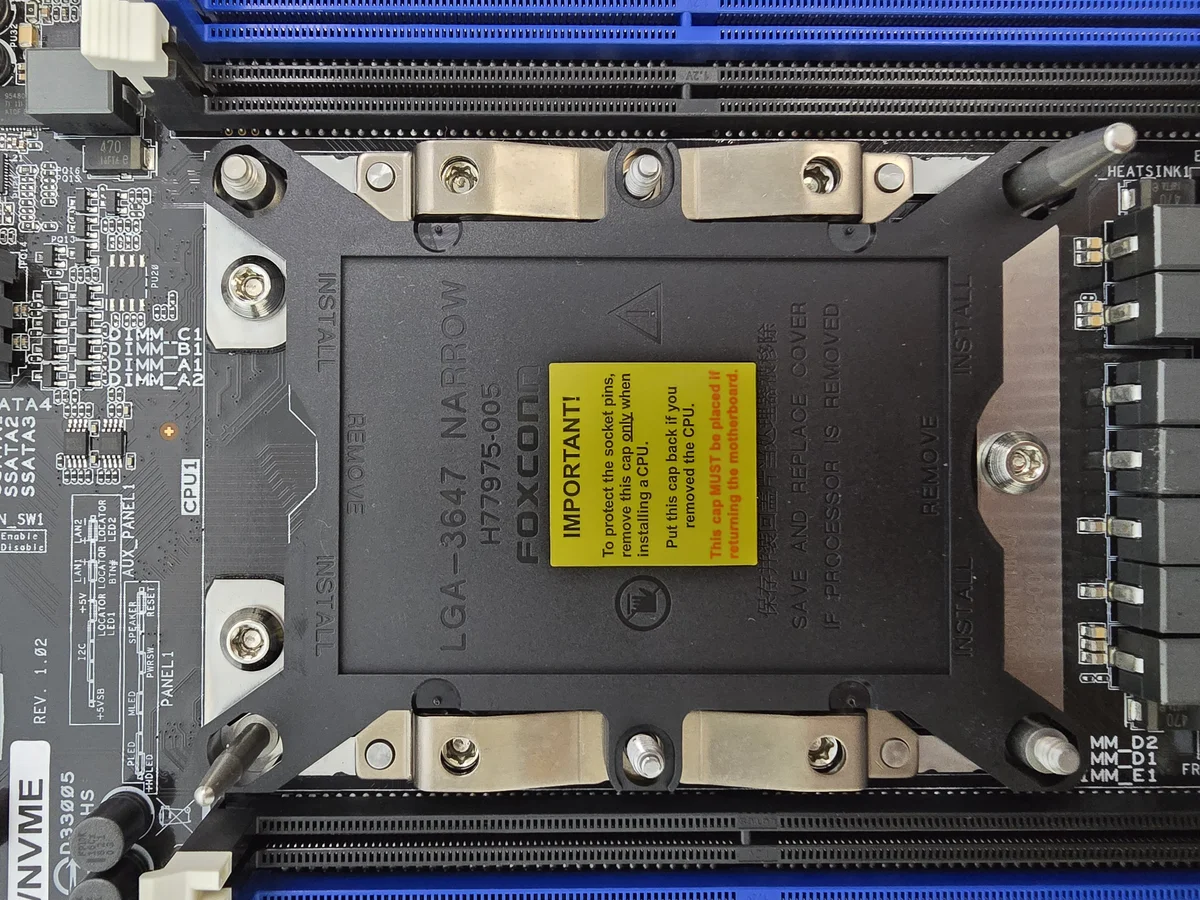
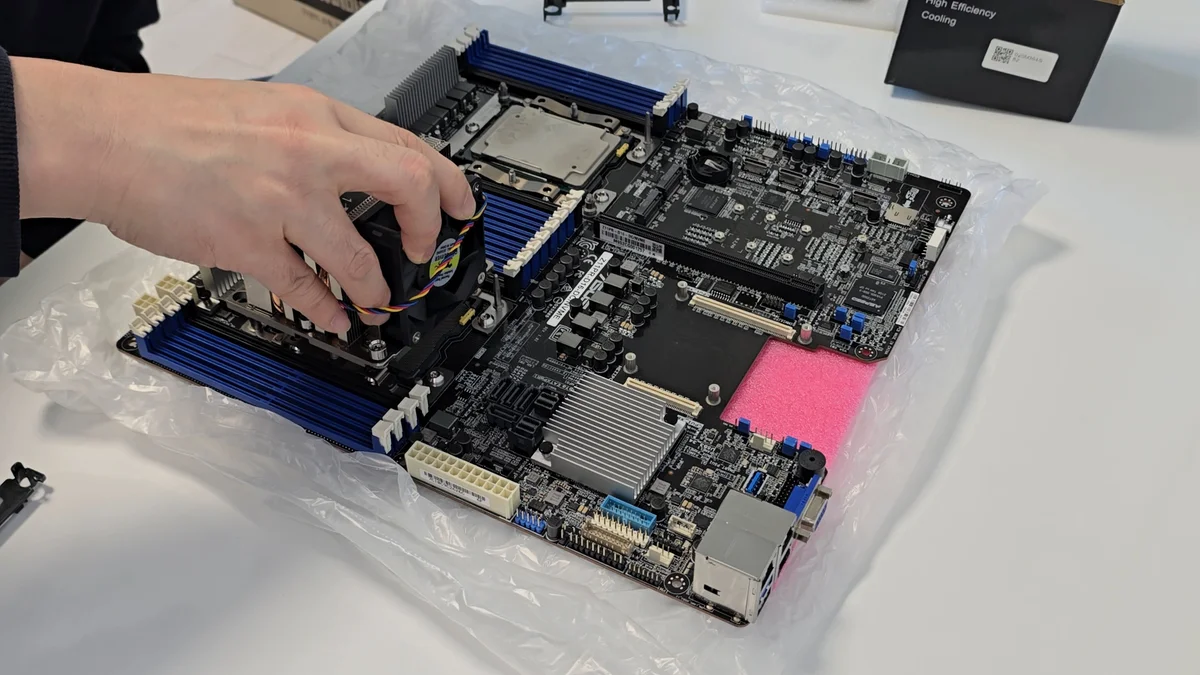
여기서 중요한 게 별렌치(토크스 드라이버)다. 일반 십자드라이버로는 안 되고, T30 규격의 별렌치가 필요하다. 나는 이걸 뒤늦게 알아서, 답답한 마음 풀 겸 다이소에 가서 사왔다. 다른 분들은 미리 준비해두는 걸 추천한다. 알리에서 부품 주문할 때 같이 사도 되고, 다이소나 철물점에서도 구할 수 있다.
소켓에서 보호 핀 커버를 제거할 때는 핀을 건드리지 않도록 조심해야 한다고 한다. 서버 CPU 소켓의 핀은 수천 개라서 하나만 휘어도 끝이라고. 중고 보드를 살 때 소켓 핀 상태를 꼭 확인하라는 말을 여러 곳에서 봤는데, 괜히 있는 말이 아닌 것 같다.
쿨러 — 내가 돈을 날린 이유, Narrow ILM vs Square ILM
이 보드에서 내가 실수한 부분이 바로 이 쿨러다. LGA 3647 쿨러에는 Narrow ILM과 Square ILM이라는 두 종류가 있다. 이름에서 짐작되듯이, Narrow는 마운팅 홀 간격이 좁고 Square는 넓다.
알아보니 Narrow ILM은 1U/2U 랙 서버에 쓰이고, Square ILM은 타워형 워크스테이션에 쓰인다고 한다. 중요한 건 Z11PR-D16은 Narrow ILM이라는 거다. 나는 이걸 모르고 Square ILM 쿨러와 브래킷을 사서, 조립하려다가 장착이 안 되는 걸 보고 나서야 깨달았다. LGA 3647 소켓이라고 다 같은 게 아니었다.
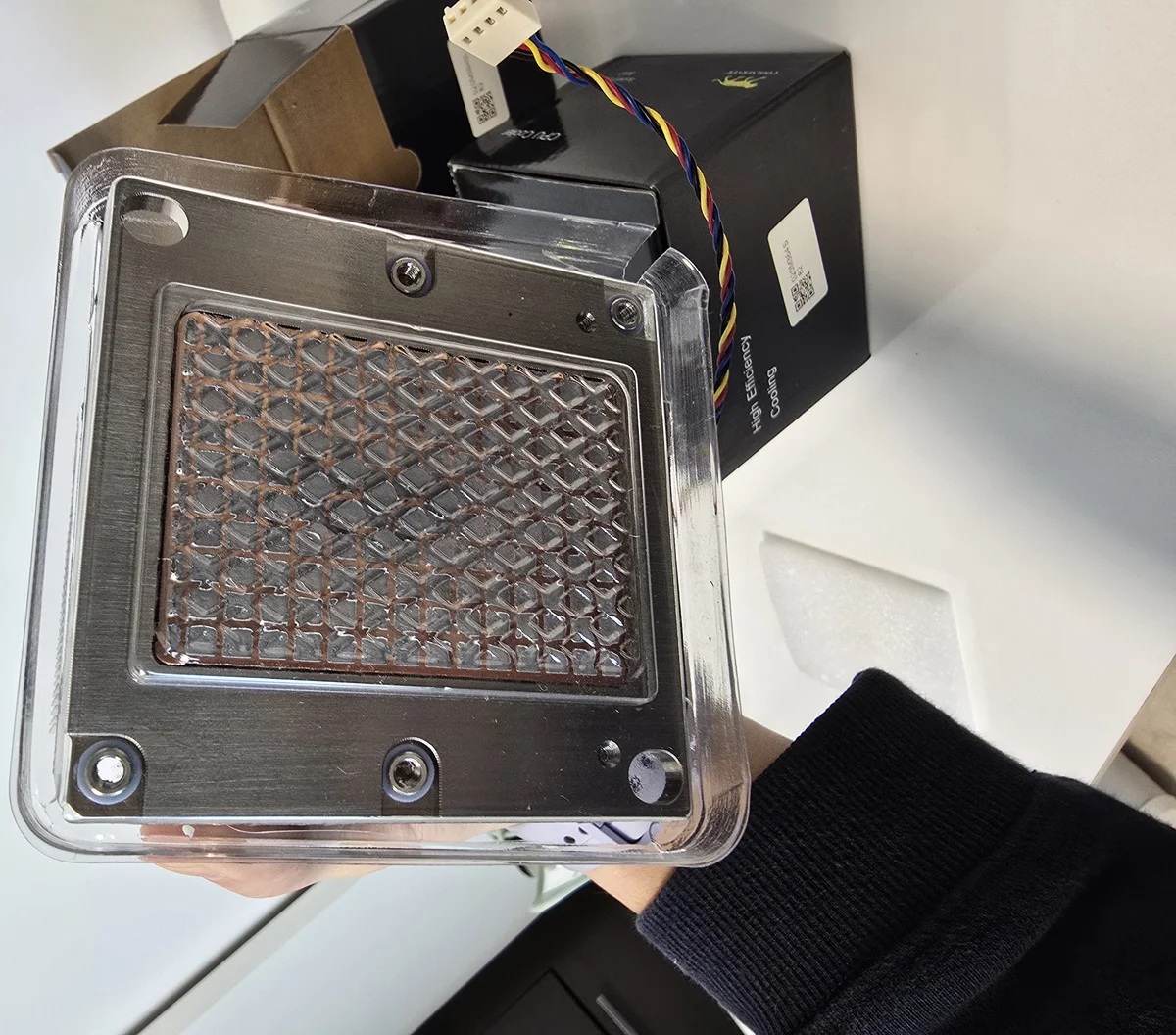
Narrow ILM과 Square ILM의 차이가 궁금하다면 ServeTheHome의 비교 기사에 사진이 잘 정리돼 있다. 아래 일러스트로도 간단히 차이를 그려봤다.
다시 쿨러를 알아보면서 찾은 것들을 정리하면 이렇다. Noctua NH-U12S DX-3647은 Narrow와 Square를 둘 다 지원한다고 해서 호환성 걱정이 없어 보인다. 높이 158mm에 소음 22.6dB로 조용하다고. 단점은 개당 10만 원 이상이라 듀얼이면 쿨러에만 20만 원이 들어간다는 것. 같은 Noctua에서 NH-D9 DX-3647 4U는 높이가 110mm로 좀 더 낮고, 이것도 양쪽 ILM을 다 지원한다고 한다. 예산이 빡빡하면 Dynatron B5 같은 서버용 기본 쿨러도 있긴 한데, Narrow ILM 전용이라 이쪽 보드에는 맞다. 다만 소음이 상당하다는 후기가 많다.
한 가지 더 조사하면서 알게 된 건데 — Noctua 같은 저RPM 팬을 달면 서버 메인보드가 “팬 고장”으로 인식해서 경고음이 계속 울릴 수 있다고 한다. BIOS에서 Server Mgmt > Fan Speed Control로 가서 임계값을 낮춰줘야 한다고. 이건 조립 후에 직접 확인해볼 부분이다.
케이스 — 일반 ATX 케이스에 안 들어간다
이 보드는 EEB 폼팩터(305x330mm)라고 한다. 일반 ATX는 물론이고 E-ATX 케이스에도 스탠드오프 위치가 안 맞을 수 있다고 해서, 나는 EEB를 지원하는 케이스를 따로 구했다. 조립할 때 보드를 대보면서 스탠드오프 위치를 하나하나 확인할 예정이다. 잘못된 스탠드오프는 합선을 유발할 수 있다고 하니까 이 부분은 꼼꼼하게 봐야 할 것 같다.
서버 전용 4U 랙마운트 케이스를 쓰면 깔끔하다고 하긴 한데, 거실에 랙을 놓을 수는 없으니까 타워형으로 가기로 했다. 찾아보니 Fractal Design Define 7 XL이나 Corsair 1000D 같은 풀타워/수퍼타워 케이스가 EEB를 지원한다고 한다. NAS/스토리지 용도라면 Norco RPC-4224 같은 4U 랙 케이스도 선택지라고.
전원 — EPS 연장 케이블을 미리 사라
전원 연결을 미리 조사하면서 알게 된 중요한 점이 있다. 메인 24핀 ATX 커넥터 외에 듀얼 8핀 EPS12V가 필요한데, 이 커넥터가 보드 상단 끝에 달려있다고 한다. 일반 파워서플라이의 EPS 케이블 길이로는 안 닿는 경우가 많다고 해서, EPS 연장 케이블을 미리 주문해뒀다.
파워 용량은 듀얼 Gold(125W×2)에 GPU 하나를 더하면 750~850W 정도가 적당하다고 한다. 80+ Gold 이상 인증에 듀얼 8핀 EPS를 지원하는 풀모듈러 제품이 좋다고 해서 그쪽으로 알아보고 있다. 주의할 점은 서버 전용 PSU가 아닌 일반 ATX PSU를 써야 한다는 것. 서버 PSU는 커넥터 규격이 달라서 이 보드에 바로 쓸 수 없다고 한다.
메모리 설치 순서
매뉴얼을 보니 DIMM 양쪽 클립을 열고, 홈(notch)을 맞춘 후 양쪽을 균일하게 눌러서 딸칵 소리가 나면 된다고 한다. 6채널 최적화를 위해 A1→B1→C1→D1→E1→F1 순서로 설치해야 한다고. 나는 일단 2개만 있으니 A1, B1에 넣고 시작할 예정이다. 나중에 램을 추가로 구하면 C1, D1 순서로 채워나갈 생각이다.
스토리지와 확장
스펙을 보니 온보드 M.2 슬롯이 2개 있다고 한다. SATA 6Gb/s와 PCIe Gen3 x4를 둘 다 지원한다고 해서, 하나에 NVMe SSD를 꽂아 OS를 설치할 계획이다. SATA 포트는 11개나 된다고 하는데, mini-SAS HD 커넥터 2개(각 4포트=8포트)에 7핀 SATA 3개를 합치면 나온다고. NAS로 쓸 생각이면 HDD를 충분히 연결할 수 있을 것 같다.
PCIe 슬롯은 x16 Gen3이 2개, x8 Gen3이 4개라고 한다. NVMe 확장카드를 x16 슬롯에 꽂으면 추가 NVMe를 달 수 있고, Intel VROC라는 기능으로 CPU의 PCIe 레인을 이용해 NVMe RAID도 가능하다고. 다만 VROC 라이선스 키가 없으면 RAID 0만 되고, RAID 1이나 5를 쓰려면 키를 별도로 사야 한다는 점은 좀 아쉬워 보인다.
Gen3까지만 지원한다는 한계가 있긴 하다고 한다. RTX 40 시리즈 같은 최신 GPU는 Gen4에 최적화돼 있지만, 실제로 대역폭 병목이 심하게 걸리는 경우는 많지 않다는 이야기를 여러 곳에서 봤다.
BIOS — 조립 후 확인할 설정들
매뉴얼에 따르면 전원을 켜고 DEL 또는 F2로 BIOS에 진입한다고 한다. 기본 EZ Mode에서 F7을 눌러 Advanced Mode로 넘어가야 세부 설정을 볼 수 있다고.
가상화 서버로 쓸 거라면 VT-x와 VT-d를 켜야 한다고 한다. Advanced > Processor Configuration에서 두 항목을 모두 Enabled로 바꾸면 된다고. VT-d는 GPU 패스스루에 필요한 설정이라는데, Proxmox나 ESXi를 올릴 계획이면 반드시 확인해야 할 것 같다.
이 보드의 숨은 강점은 IPMI 원격 관리(ASMB9-iKVM)라고 한다. 보드에 별도 관리용 LAN 포트가 있는데, 여기에 이더넷을 연결하고 BIOS에서 IP를 설정해주면 브라우저에서 서버를 원격 관리할 수 있다고. OS가 꺼져 있어도 전원 ON/OFF, 콘솔 접속, 온도 모니터링, 심지어 ISO 마운트까지 된다고 한다. 본가에 서버를 놓고 원격으로 쓸 내 환경에서는 IPMI가 거의 필수일 것 같아서, 이 기능이 있다는 게 이 보드를 고른 이유 중 하나다.
준비하면서 예상되는 문제들
아직 조립 전이지만, 조사하면서 자주 나오는 문제들을 미리 정리해둔다.
POST가 안 될 때 — 커뮤니티에서 가장 흔한 원인으로 꼽히는 게 EPS 보조전원 미연결이라고 한다. CPU 보조전원을 양쪽 다 연결해야 한다고. 그 외에도 150W TDP를 초과하는 CPU를 꽂거나, ECC가 아닌 메모리를 넣으면 POST 자체가 안 된다고 한다. CMOS 클리어(보드의 점퍼 핀 쇼트)로 설정을 초기화하고 다시 시도하는 것도 방법이라고.
메모리 미인식 — 슬롯 배치 순서가 맞지 않으면 일부 메모리를 인식 못 한다고 한다. 매뉴얼에 나온 순서대로 A1부터 채워야 하고, 안 되면 다른 슬롯에 교차 테스트를 해봐야 한다고. QVL(호환 메모리 목록)에 있는 제품을 쓰면 확실하다고 하긴 하는데, 중고 서버 램은 리스트에 없는 경우가 많다.
팬 경고 알림 — 앞서 말한 대로 저RPM 팬을 쓰면 이 문제가 생긴다고 한다. BIOS에서 팬 속도 임계값을 낮추면 해결된다고.
이 보드, 추천할 수 있나
아직 조립 전이라 직접 써보지는 못했지만, 스펙이나 커뮤니티 후기를 보면 중고 제온으로 가성비 서버를 만들고 싶고, 대용량 메모리가 필요하고, IPMI 원격 관리가 필수인 사람한테는 괜찮은 보드인 것 같다. 2U 랙서버용이라 부품 호환성에서 신경 쓸 게 많다는 건 이번에 뼈저리게 느꼈지만, 그만큼 확장성은 넉넉해 보인다.
반면에 최신 Xeon(3세대 이상)을 쓰고 싶거나, PCIe Gen4 대역폭이 필요하거나, 소형 폼팩터를 원하는 사람한테는 안 맞는다고 한다. 대안으로는 PCIe 슬롯이 더 많은 ASUS WS C621E SAGE나, 10GbE가 내장된 Supermicro X11DPH-T도 있다고.
나는 지금 Gold 6138 듀얼에 RDIMM 16GB 2개(하이닉스 2400T + 삼성 2666MHz)를 준비해둔 상태다. 메모리는 여유가 생기면 하나씩 늘려갈 생각이다. 브래킷 실수 때문에 부품이 다시 도착하면 그때 조립을 진행할 예정이다. 조립 과정은 데스크톱보다 확실히 복잡해 보이지만, 이렇게 미리 공부해두면 삽질을 줄일 수 있을 거라 생각한다. 실제 조립기는 부품이 도착하면 별도 글로 올리겠다.
ps. 정리하면 이번 실수로 배운 건 두 가지다. LGA 3647은 Narrow ILM과 Square ILM이 있으니 반드시 확인하고 살 것. 그리고 CPU 조립에는 T30 별렌치가 필요하니 미리 준비할 것. 이 두 가지만 기억해도 나처럼 돈과 시간을 날리는 일은 없을 거다.